Domain iso-15189.de kaufen?
Wir ziehen mit dem Projekt
iso-15189.de um.
Sind Sie am Kauf der Domain
iso-15189.de interessiert?
domain@kv-gmbh.de · 0541-91531010
Domain iso-15189.de kaufen?
Was ist ein Windows ISO Image?
Ein Windows ISO Image ist eine Datei, die eine exakte Kopie eines Windows-Betriebssystems enthält. Es handelt sich um eine digitale Abbildung einer physischen Installations-CD oder DVD. Diese Datei kann verwendet werden, um Windows auf einem Computer zu installieren oder wiederherzustellen. Um ein ISO Image zu verwenden, muss es auf einen USB-Stick oder eine DVD gebrannt werden, um von dort aus zu booten. Es ist eine praktische Möglichkeit, Windows ohne physische Medien zu installieren oder wiederherzustellen. **
Was ist die Bedeutung und der Zweck der ISO-Zertifizierung in Bezug auf Qualitätsmanagement und Prozessoptimierung in Unternehmen?
Die ISO-Zertifizierung dient dazu, dass Unternehmen ihre Prozesse und Qualitätsstandards nach international anerkannten Normen ausrichten und verbessern können. Sie ermöglicht es, die Effizienz, Effektivität und Konsistenz von Prozessen zu steigern und die Kundenzufriedenheit zu erhöhen. Durch die Zertifizierung können Unternehmen Wettbewerbsvorteile erlangen und das Vertrauen von Kunden und Partnern stärken. **

Ähnliche Suchbegriffe für Image-Scanning
Top-Angebote
Produkte zum Begriff Image-Scanning:
-
Hello ImageHello Image , Die Inszenierung der Dinge , Stroboskope > Lichter & Leuchten , Erscheinungsjahr: 202504, Redaktion: Beyerle, Tulga~Heinrich, Viktoria~Ruelfs, Esther, Seitenzahl/Blattzahl: 192, Abbildungen: 210 Abbildungen, Themenüberschrift: DESIGN / Product, Keyword: 21. Jahrhundert; 21st Century; Art 21st Century; Contemporary Art; Contemporary art; Fotografie; Kunst 21. Jahrhundert; Photography; Sculpture; Skulptur; Zeitgenössische Kunst, Fachschema: Ausstellungskatalog~Industrial Design~Produktdesign~Möbel - Mobiliar, Fachkategorie: Kunst: allgemeine Themen~Produktdesign~Möbeldesign, Warengruppe: HC/Bildende Kunst, UNSPSC: 49019900, Warenverzeichnis für die Außenhandelsstatistik: 49019900, Länge: 330, Breite: 236, Höhe: 21, Gewicht: 1106, Produktform: Kartoniert, Genre: Geisteswissenschaften/Kunst/Musik,49,90 €*Versand: 0,00 €Sichere Weiterleitung zum Anbieter

-
Ist das Windows 10 ISO-Image zu groß?
Das Windows 10 ISO-Image kann je nach Version und Edition unterschiedlich groß sein. Die Größe kann zwischen 3 GB und 6 GB liegen. Es ist ratsam, sicherzustellen, dass genügend Speicherplatz auf dem Computer oder dem USB-Laufwerk vorhanden ist, um das ISO-Image zu speichern und zu installieren. **
-
Wie kann ich ein RAR-ISO-Image erstellen?
Um ein RAR-ISO-Image zu erstellen, benötigst du ein Programm wie WinRAR oder 7-Zip. Öffne das Programm und wähle die Option zum Erstellen eines neuen Archivs aus. Wähle dann die Dateien aus, die du in das ISO-Image aufnehmen möchtest, und speichere das Archiv im RAR-Format ab. **
-
Wie kann man eine ISO-Image-Datei zerteilen?
Eine ISO-Image-Datei kann mit Hilfe von speziellen Programmen wie WinRAR oder 7-Zip in kleinere Teile aufgeteilt werden. Diese Teile können dann einzeln heruntergeladen oder auf verschiedene Speichermedien verteilt werden. Beim Zusammenführen der Teile wird die ursprüngliche ISO-Datei wiederhergestellt. **
-
Wie kann ich ein ISO-Image in VirtualBox einbinden?
Um ein ISO-Image in VirtualBox einzubinden, öffne die VirtualBox-Software und wähle die virtuelle Maschine aus, in der du das Image einbinden möchtest. Klicke dann auf "Einstellungen" und gehe zum Reiter "Massenspeicher". Klicke auf das Symbol für das CD/DVD-Laufwerk und wähle "Image-Datei auswählen". Suche das gewünschte ISO-Image auf deinem Computer und klicke auf "Öffnen". Starte nun die virtuelle Maschine und das ISO-Image wird als virtuelle CD/DVD eingelesen. **
Wie füge ich ein Boot Camp ISO-Image ein?
Um ein Boot Camp ISO-Image einzufügen, musst du zunächst das Boot Camp-Dienstprogramm auf deinem Mac öffnen. Klicke dann auf "Fortfahren" und wähle das ISO-Image aus, das du einfügen möchtest. Befolge die weiteren Anweisungen des Dienstprogramms, um das ISO-Image einzufügen und den Boot Camp-Assistenten abzuschließen. **
Wie erstellt man ein ISO-Image aus einem Betriebssystem?
Um ein ISO-Image aus einem Betriebssystem zu erstellen, benötigt man eine Software wie zum Beispiel das Programm "ImgBurn". Mit diesem Programm kann man eine Kopie der gesamten Festplatte oder einer bestimmten Partition erstellen und als ISO-Datei speichern. Man kann auch ein ISO-Image von einer CD oder DVD erstellen, indem man die Disc in das Laufwerk einlegt und die Option "Image erstellen" auswählt. **
Top-Angebote
Produkte zum Begriff Image-Scanning:
-
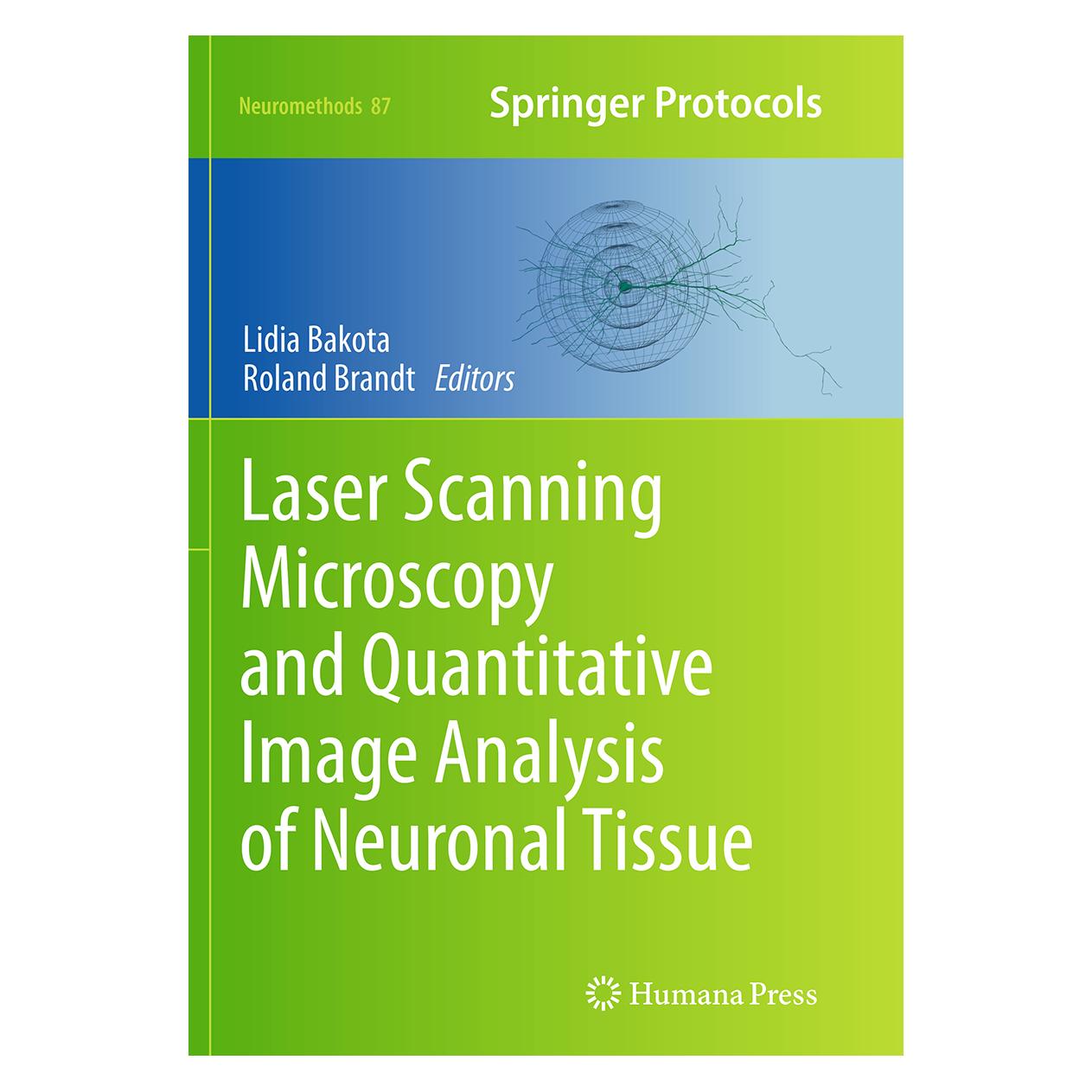
Springer Laser Scanning Microscopy and Quantitative Image Analysis of Neuronal Tissue (Englisch, Softcover, Lidia Bakota, Roland Brandt) (55839281)Springer Laser Scanning Microscopy and Quantitative Image Analysis of Neuronal Tissue (Englisch, Softcover, Lidia Bakota, Roland Brandt) (55839281)117,69 €*Versand: 0,00 €Sichere Weiterleitung zum Anbieter
-
Springer Laser Scanning Microscopy and Quantitative Image Analysis of Neuronal Tissue (Englisch, Hardcover, Lidia Bakota, Roland Brandt) (9781493903801)Springer Laser Scanning Microscopy and Quantitative Image Analysis of Neuronal Tissue (Englisch, Hardcover, Lidia Bakota, Roland Brandt) (9781493903801)160,49 €*Versand: 0,00 €Sichere Weiterleitung zum Anbieter
-
Hello ImageHello Image , Die Inszenierung der Dinge , Stroboskope > Lichter & Leuchten , Erscheinungsjahr: 202504, Redaktion: Beyerle, Tulga~Heinrich, Viktoria~Ruelfs, Esther, Seitenzahl/Blattzahl: 192, Abbildungen: 210 Abbildungen, Themenüberschrift: DESIGN / Product, Keyword: 21. Jahrhundert; 21st Century; Art 21st Century; Contemporary Art; Contemporary art; Fotografie; Kunst 21. Jahrhundert; Photography; Sculpture; Skulptur; Zeitgenössische Kunst, Fachschema: Ausstellungskatalog~Industrial Design~Produktdesign~Möbel - Mobiliar, Fachkategorie: Kunst: allgemeine Themen~Produktdesign~Möbeldesign, Warengruppe: HC/Bildende Kunst, UNSPSC: 49019900, Warenverzeichnis für die Außenhandelsstatistik: 49019900, Länge: 330, Breite: 236, Höhe: 21, Gewicht: 1106, Produktform: Kartoniert, Genre: Geisteswissenschaften/Kunst/Musik,49,90 €*Versand: 0,00 €Sichere Weiterleitung zum Anbieter
-
Was ist ein Windows ISO Image?
Ein Windows ISO Image ist eine Datei, die eine exakte Kopie eines Windows-Betriebssystems enthält. Es handelt sich um eine digitale Abbildung einer physischen Installations-CD oder DVD. Diese Datei kann verwendet werden, um Windows auf einem Computer zu installieren oder wiederherzustellen. Um ein ISO Image zu verwenden, muss es auf einen USB-Stick oder eine DVD gebrannt werden, um von dort aus zu booten. Es ist eine praktische Möglichkeit, Windows ohne physische Medien zu installieren oder wiederherzustellen. **
-
Was ist die Bedeutung und der Zweck der ISO-Zertifizierung in Bezug auf Qualitätsmanagement und Prozessoptimierung in Unternehmen?
Die ISO-Zertifizierung dient dazu, dass Unternehmen ihre Prozesse und Qualitätsstandards nach international anerkannten Normen ausrichten und verbessern können. Sie ermöglicht es, die Effizienz, Effektivität und Konsistenz von Prozessen zu steigern und die Kundenzufriedenheit zu erhöhen. Durch die Zertifizierung können Unternehmen Wettbewerbsvorteile erlangen und das Vertrauen von Kunden und Partnern stärken. **
-
Ist das Windows 10 ISO-Image zu groß?
Das Windows 10 ISO-Image kann je nach Version und Edition unterschiedlich groß sein. Die Größe kann zwischen 3 GB und 6 GB liegen. Es ist ratsam, sicherzustellen, dass genügend Speicherplatz auf dem Computer oder dem USB-Laufwerk vorhanden ist, um das ISO-Image zu speichern und zu installieren. **
-
Wie kann ich ein RAR-ISO-Image erstellen?
Um ein RAR-ISO-Image zu erstellen, benötigst du ein Programm wie WinRAR oder 7-Zip. Öffne das Programm und wähle die Option zum Erstellen eines neuen Archivs aus. Wähle dann die Dateien aus, die du in das ISO-Image aufnehmen möchtest, und speichere das Archiv im RAR-Format ab. **
Ähnliche Suchbegriffe für Image-Scanning
-
WithSecure Atlant for Offload Scanning ServerWithSecure Atlant for Offload Scanning Server – Maximale Sicherheit und Leistung für Ihre IT-Umgebung WithSecure Atlant for Offload Scanning Server ist eine hochmoderne Lösung, die speziell entwickelt wurde, um die Belastung Ihrer Endpunkte durch ressourcenintensive Sicherheitsüberprüfungen zu minimieren. Diese innovative Technologie ermöglicht es, Virenscans und andere Sicherheitsaufgaben von Ihren Endgeräten auf einen dedizierten Scanning-Server auszulagern, was die Systemleistung erheblich verbessert und gleichzeitig einen umfassenden Schutz vor Bedrohungen gewährleistet. Eigenschaften von WithSecure Atlant for Offload Scanning Server Effiziente Nutzung von Ressourcen Durch das Offloading der Scanning-Prozesse auf einen zentralen Server wird die Rechenleistung Ihrer Endgeräte entlastet, sodass diese sich auf ihre Hauptaufgaben konzentrieren können. Dies führt zu einer spürbaren Leistungssteigerung, insbesondere in Umgebungen mit einer hohen Anzahl von Endpunkten. Skalierbarer Schutz WithSecure Atlant bietet eine skalierbare Sicherheitslösung, die sich nahtlos in Ihre bestehende IT-Infrastruktur integrieren lässt. Egal, ob Sie ein kleines Unternehmen oder ein großes Unternehmen mit mehreren Standorten betreiben, diese Lösung passt sich Ihren spezifischen Anforderungen an. Zentralisierte Verwaltung Die Verwaltung der Sicherheitsrichtlinien und Scans erfolgt zentral über den Offload Scanning Server. Dadurch wird die Administration vereinfacht und die Einhaltung von Sicherheitsrichtlinien über alle Endpunkte hinweg gewährleistet. Verbesserte Reaktionszeit auf Bedrohungen Durch die zentrale Handhabung der Scanning-Aufgaben können Bedrohungen schneller identifiziert und neutralisiert werden. Dies minimiert das Risiko von Sicherheitsvorfällen und erhöht die Reaktionsfähigkeit Ihrer IT-Sicherheitsabteilung. Vorteile des WithSecure Atlant for Offload Scanning Server Optimierte Systemleistung: Reduzierte Belastung der Endgeräte durch Auslagerung der Scanning-Prozesse. Skalierbarkeit: Anpassbar an die Anforderungen sowohl kleiner als auch großer Unternehmen. Zentralisierte Verwaltung: Einfache Administration und einheitliche Sicherheitsrichtlinien. Schnellere Bedrohungserkennung: Zentralisiertes Scanning ermöglicht eine schnelle Reaktion auf Bedrohungen. WithSecure Atlant vs WithSecure Atlant for Offload Scanning Server Merkmal WithSecure Atlant WithSecure Atlant for Offload Scanning Server Zweck Allgemeine Sicherheitslösung für Endpunkte und Netzwerke. Speziell für die Auslagerung von ressourcenintensiven Scanning-Aufgaben auf einen zentralen Server entwickelt. Hauptfunktion Schutz von Endpunkten und Netzwerken vor Bedrohungen. Minimierung der Belastung von Endgeräten durch Offload von Scans auf einen Server. Systemanforderungen Standardanforderungen für Sicherheitslösungen auf Endgeräten. Erfordert einen dedizierten Server mit höheren Hardwareanforderungen. Zielgruppe Unternehmen jeder Größe, die umfassenden Schutz suchen. Unternehmen mit großen Netzwerken und hohen Sicherheitsanforderungen. Verwaltung Zentralisierte Verwaltung über die Sicherheitskonsole. Zentralisierte Verwaltung mit zusätzlichem Fokus auf die Server-Infrastruktur. Systemanforderungen: Komponente Systemanforderungen Hardware-Anforderungen Prozessor: x86-64 kompatible CPU Arbeitsspeicher: 2 GB RAM (mindestens) Speicherplatz: Mindestens 3 GB empfohlen Zusätzlicher Speicherplatz: Ausreichender Speicher für temporäre Inhalte zur Malware-Analyse Verbindung zu Cloud-Diensten Erforderlich für Datenbank-Updates und Abonnement-Validierung. Das Produkt funktioniert nicht mehr, wenn das Abonnement zwei Wochen lang nicht validiert werden kann. Unterstützung für SELinux Unterstützt auf AlmaLinux 8, 9, CentOS 7, Stream 8, Debian 10, 11, 12, Oracle Linux 7, 8, 9, RHEL 7, 8, 9, Rocky Linux 8, 9 bei Verwendung der "targeted" SELinux-Systemrichtlinie. Bei nicht unterstützten Distributionen muss SELinux deaktiviert werden.15,95 €*Versand: 0,00 €Sichere Weiterleitung zum Anbieter
-
Wie kann man eine ISO-Image-Datei zerteilen?
Eine ISO-Image-Datei kann mit Hilfe von speziellen Programmen wie WinRAR oder 7-Zip in kleinere Teile aufgeteilt werden. Diese Teile können dann einzeln heruntergeladen oder auf verschiedene Speichermedien verteilt werden. Beim Zusammenführen der Teile wird die ursprüngliche ISO-Datei wiederhergestellt. **
-
Wie kann ich ein ISO-Image in VirtualBox einbinden?
Um ein ISO-Image in VirtualBox einzubinden, öffne die VirtualBox-Software und wähle die virtuelle Maschine aus, in der du das Image einbinden möchtest. Klicke dann auf "Einstellungen" und gehe zum Reiter "Massenspeicher". Klicke auf das Symbol für das CD/DVD-Laufwerk und wähle "Image-Datei auswählen". Suche das gewünschte ISO-Image auf deinem Computer und klicke auf "Öffnen". Starte nun die virtuelle Maschine und das ISO-Image wird als virtuelle CD/DVD eingelesen. **
-
Wie füge ich ein Boot Camp ISO-Image ein?
Um ein Boot Camp ISO-Image einzufügen, musst du zunächst das Boot Camp-Dienstprogramm auf deinem Mac öffnen. Klicke dann auf "Fortfahren" und wähle das ISO-Image aus, das du einfügen möchtest. Befolge die weiteren Anweisungen des Dienstprogramms, um das ISO-Image einzufügen und den Boot Camp-Assistenten abzuschließen. **
-
Wie erstellt man ein ISO-Image aus einem Betriebssystem?
Um ein ISO-Image aus einem Betriebssystem zu erstellen, benötigt man eine Software wie zum Beispiel das Programm "ImgBurn". Mit diesem Programm kann man eine Kopie der gesamten Festplatte oder einer bestimmten Partition erstellen und als ISO-Datei speichern. Man kann auch ein ISO-Image von einer CD oder DVD erstellen, indem man die Disc in das Laufwerk einlegt und die Option "Image erstellen" auswählt. **
* Alle Preise verstehen sich inklusive der gesetzlichen Mehrwertsteuer und ggf. zuzüglich Versandkosten. Die Angebotsinformationen basieren auf den Angaben des jeweiligen Shops und werden über automatisierte Prozesse aktualisiert. Eine Aktualisierung in Echtzeit findet nicht statt, so dass es im Einzelfall zu Abweichungen kommen kann. ** Hinweis: Teile dieses Inhalts wurden von KI erstellt.